navigation

採用画像で志望度を高める|写真の撮り方~サムネイル制作まで解説

チェックリスト付き。志望度が変わる採用画像の撮影・編集方法。
  • 公開日:2026/03/24
  • 更新日:2026/03/24

採用サイトを作ったけど応募につながらない…
求人広告では採用できなくなってきている…
noteで採用広報記事を書いているけど候補者の志望度が高くない…

そんな課題はありませんか?

画像はテキスト以上に候補者の志望度を左右すると言われており、採用で成果が出ない原因になっていることが多いです。

「オシャレな画像を使う」
「フリー素材じゃなければOK」
「他社の画像を真似してみる」

このような、画像に対する解像度が低いままでは、せっかく時間をかけて作成した求人票や記事が無駄になってしまいます。

採用活動で画像に必要なのは、センスではなく理論です。正しい考え方で間違いを犯さなければ、作り込んだコンテンツのポテンシャルを最大限発揮できるようになります。

この記事では、採用成果に繋がる写真の撮り方、画像の作り方について解説します。

私たちはプロのカメラマンではないので「きれいでオシャレな写真」を撮影することには長けていません。

ですが、採用支援会社として半年で50社以上のコンテンツ制作に携わり、「結果が出た画像」の作り方をそのまま伝授します。

採用サイトや広報記事を「オシャレな画像のカタログ」ではなく「成果に繋がる戦略」にしたいと思う方は、この記事で作り方を学び、実践してください。

遠藤真
この記事を書いた人

ミズサキ株式会社共同創業者。静岡県出身、慶応大卒。医療系IT企業での統括経験を経て、採用広報代行「リクルーティングPR-X」を創設。SEOやWebライティングの知見を掛け合わせた「採用ブランディング」と戦略的な「広報」支援に強みを持つ。企業の魅力を最大化する採用広報のスペシャリスト。

[ 目次 ]

  1. 採用画像は応募数と志望度に直結する
  2. 採用画像の種類を理解しよう
    1. 求人票や採用サイトで使用される画像の種類
    2. 媒体ごとに使用する画像の種類を変える
  3. 写真撮影の原則を身につけよう
    1. 縦ではなく横で撮影する
    2. 違和感がない2つの構図
    3. 写真撮影でやってはいけないこと
    4. 明るさと光のコントロールで印象の9割が決まる
    5. スマートフォンでもOK|具体的な撮影方法
  4. サムネイル画像の作り方|求人情報にも採用広報にも使える
    1. サムネイルの原則は人物+テキスト情報
    2. タイトル・キャッチコピーでは伝えきれない情報を載せる
    3. 採用画像の編集方法
  5. キャプションは本文の2倍読まれる・具体的な作り方
    1. キャプションの重要性
    2. 効果的なキャプションの作り方
  6. 採用画像の効果測定で改善する
    1. 効果測定の主な指標
    2. 求人媒体・WantedlyでのA/Bテスト
    3. noteなどのオウンドメディアでの測定
  7. 【保存版】そのまま使える採用画像・サムネイル作成チェックリスト
  8. 採用画像に関するよくある質問
    1. 自社で撮影した写真でも、社員の肖像権はどうすれば大丈夫ですか?
    2. フリー素材は使ってもいいですか?採用で使ってはいけないものは?
    3. Canvaでサムネイルを作っていますが、著作権的に大丈夫ですか?
    4. 社員の写真を撮るとき、みんな硬い表情になってしまいます。どうすれば自然な笑顔に?
    5. 写真の更新頻度はどれくらいがいいですか?
  9. まとめ


成果が出る採用広報ならリクルーティングPR-X

採用画像は応募数と志望度に直結する

採用サイトや求人票、note記事に時間をかけて作り込んでも、応募や志望度が上がらないケースは少なくありません。

ファングリーの調査では、特に20代の候補者において「写真・画像」が志望度に与える影響が39.7%と最も高く、テキスト(33.3%)を上回っています。20代はビジュアルで企業の雰囲気や働くイメージを瞬時に判断する傾向が強く、テキストだけでは心を動かせないことがわかります。
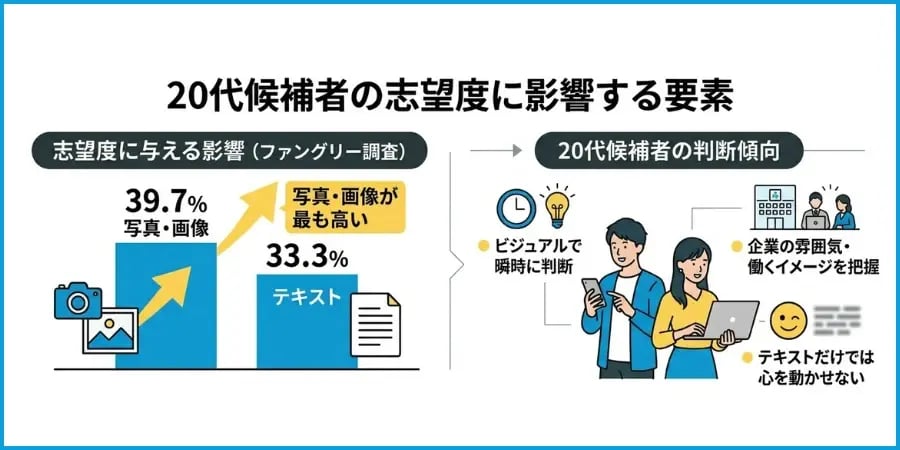
画像が重要な理由のインフォグラフィック

実際に弊社が支援したネクシスソリューションズ様では、以前は「無人のオフィス風景」や「フリー素材」が中心だった画像を、「笑顔で相談し合う社員の寄りの写真」へと刷新した結果、スカウトの返信率が向上し、新卒内定が0名から2名へ増加しました。

このように、画像の質を変えるだけで、候補者の反応が明確に変わる事例は数多く存在します。採用画像は求人票や記事の装飾ではなく、応募数と志望度を左右する重要な要素です。

それでは、どのような画像をいつ・どのように使うべきかを整理していきましょう。

採用画像の種類を理解しよう

採用で成果を出す画像は、ただきれいなものを並べるだけでは不十分です。

媒体ごとに求められる画像の種類と優先度が異なり、それぞれの役割を理解して使い分けることが重要です。

求人票や採用サイトで使用される画像の種類

主に以下の4つに分類されます。

1. 人物画像

候補者が最も共感しやすく、志望度に直結する画像です。
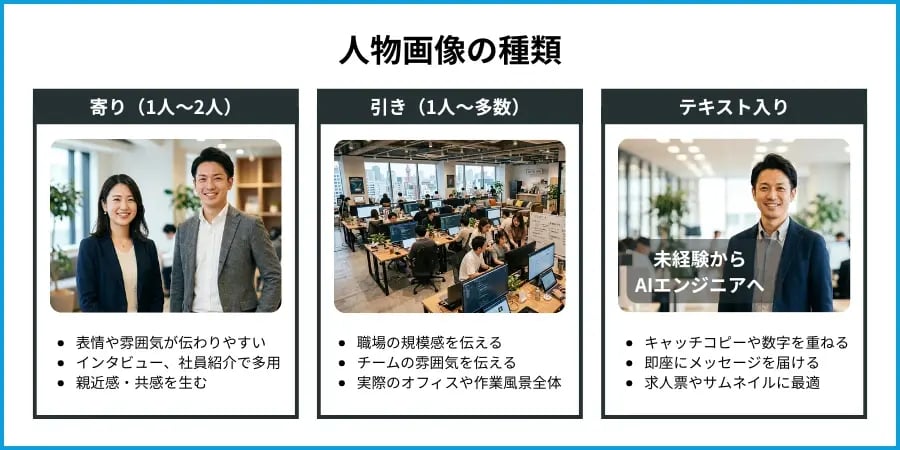
人物画像の種類

  • 寄り(1人〜2人)

    顔や上半身を中心に、表情や雰囲気が伝わりやすい。インタビューや社員紹介で多用。

  • 引き(1人〜多数)
    オフィスや作業風景全体を写し、職場の規模感やチームの空気感を伝える。
  • テキスト入り(1〜2人、基本寄り)
    写真にキャッチコピーや数字を重ね、求人票やサムネイルで即座にメッセージを届ける。

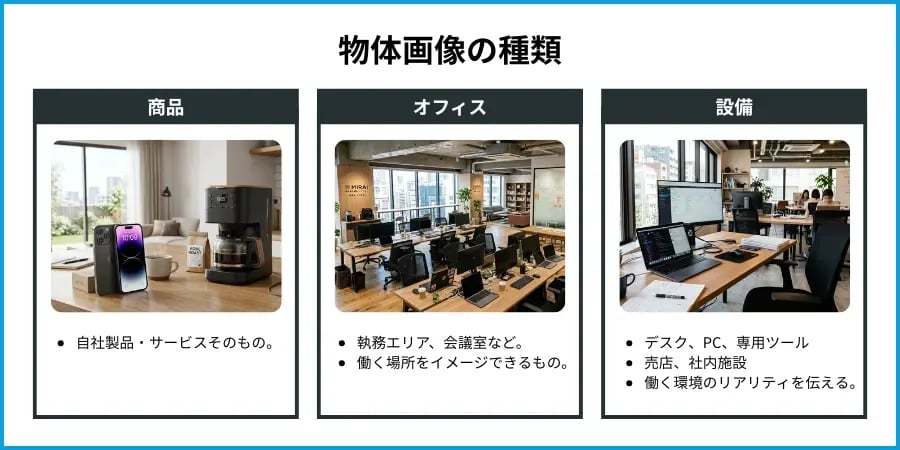
2. 物体画像

会社の環境やリソースを具体的に示します。

物体画像の種類

  • 商品
    自社製品・サービスそのもの。
  • オフィス
    執務エリア、休憩スペース、会議室など。
  • 設備
    デスク、PC、専用ツール、売店、社内施設など。働く環境のリアリティを伝える。

3. インフォグラフィック

数字や流れを視覚的に整理し、理解を助けます。
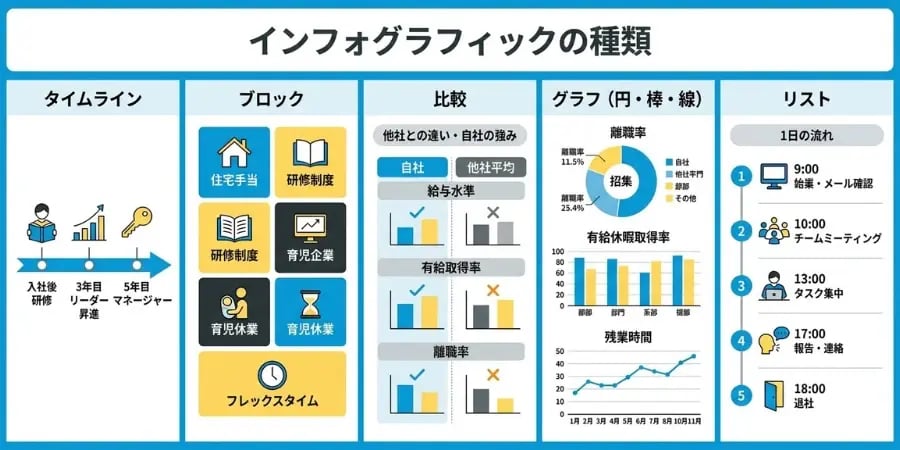
インフォグラフィックの種類

  • タイムライン
    入社後のキャリアパスや研修スケジュール。
  • ブロック
    福利厚生や制度のまとめ。
  • 比較
    他社との違いや自社の強み。
  • グラフ(円・棒・線)
    残業時間、年休取得率、離職率など。
  • リスト
    1日の流れや社内制度の箇条書きをイラスト化。

4. スクリーンショット

実際の業務ツールや社内システムをそのまま見せて、仕事のイメージを形成します。

  • 応募フォーム
    使いやすさをアピール。
  • 社内報
    社内コミュニケーションの様子。
  • ツールUI
    使用しているSlack、Notion、開発環境など。
  • サービスサイト
    自社プロダクトの画面。
endo
遠藤
これらを組み合わせることで、テキストだけでは伝えきれない「働くイメージ」を具体的に届けられます。

媒体ごとに使用する画像の種類を変える

同じ画像でも、使う媒体によって優先順位が変わります。

例えば、求人サイトに掲載する求人票に、インフォグラフィックはほとんど使いません。求人票では、自社の求人に興味を持ってもらうために、「テキスト入りの人物画像」を使用することで、クリック率を高めて応募獲得を狙います。

求人情報、採用サイト、採用広報記事それぞれに適した画像の種類を見ていきましょう。

自社が投稿しているコンテンツの画像見て、適した種類の画像が使われているかチェックしてみてください。

求人情報(求人票・スカウトなど)

候補者の最初の接点になるため、インパクトと魅力情報を優先してください。

テキスト入り人物画像をトップに据えることで、クリック率が上がりやすい傾向があります。

  • メイン画像(サムネイル)
    テキスト入り人物画像を最優先。
  • サブ画像
    人物画像全般(寄り・引き)、物体画像全般。

採用サイト

企業の顔として一貫性が鍵になります。

  • トーン統一を最優先
    色味、明るさ、構図の統一感を徹底。素人には難しいため、Canvaの同じ「フィルター」を全画像に適用するなどのルール化がおすすめです。
  • 全ての画像
    人物・物体・インフォグラフィック・スクショをバランスよく配置し、サイト全体で統一された世界観を構築。

採用広報記事・採用ブログ(noteなど)

日常感と親しみやすさが求められます。

  • メイン画像(サムネイル)
    テキスト入り人物画像。
  • 本文画像
    全ての種類を使用可能だが、日常スナップ(自然体の人物画像)を多めに。インフォグラフィックやスクショで補足説明を強化。硬すぎない「リアルな一場面」を重視することで、読者が「自分ごと化」しやすくなります。
endo
遠藤
次に、これらの画像を実際に撮影・作成する際の原則を解説します。

写真撮影の原則を身につけよう

採用画像のクオリティは、撮影の時点で8割が決まると言っても過言ではありません。

プロのカメラマンでなくても、基本原則を守るだけで「素人感」が激減し、候補者に信頼感を与えられる写真が撮れます。以下に、実践しやすい原則とNGポイントを整理します。

縦ではなく横で撮影する
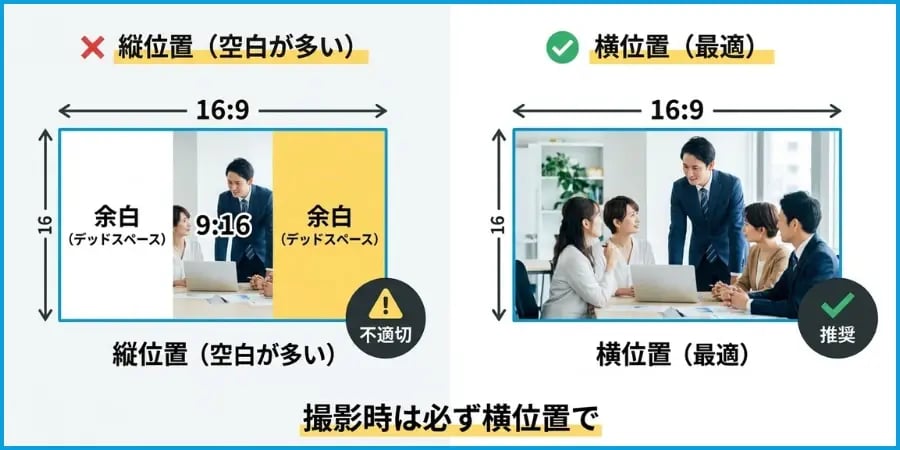
写真は縦向きではなく横向きに撮影することを解説する画像

採用サイトや求人票、サムネイルのほとんどは横長レイアウトです。縦写真を無理やり横に配置すると空白が多くなり、見た目が悪くなります。

撮影時は必ず横位置で撮り、必要に応じて縦位置も併せて撮影しておくと、後々の編集が楽です。

違和感がない2つの構図

写真撮影の際は、横向きにするだけでなく構図も意識してみてください。

ここでは、違和感を与えにくい構図の王道パターンを2つ紹介します。

3分割法
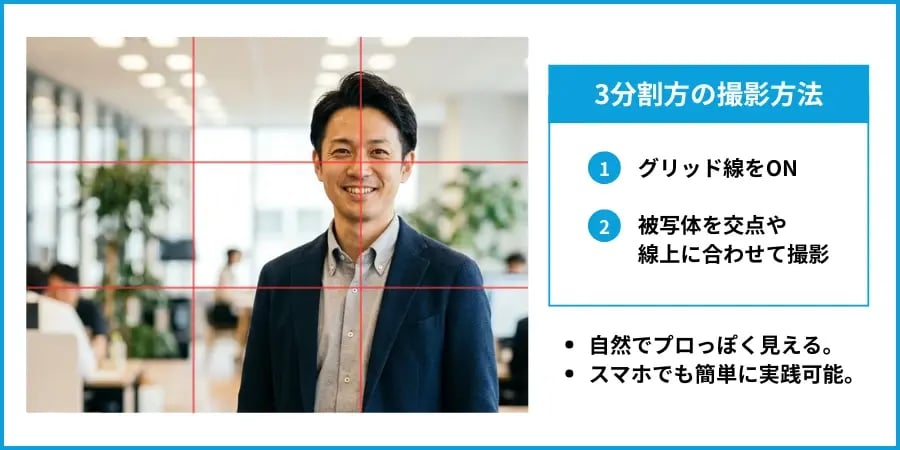
3分割方のイメージと撮影方法

画面を縦横3等分した線上に被写体を配置する基本構図。自然でプロっぽく見え、スマホでも簡単に実践可能です。

スマホのカメラ設定で「グリッド線」をONにし、被写体を交点や線上に合わせましょう。iPhoneでは、設定アプリを開き、「カメラ」の項目を探すとグリッド線を設定できます。

顔は中央よりやや左寄り・右寄りに置くとバランスが良いです。

日の丸構図
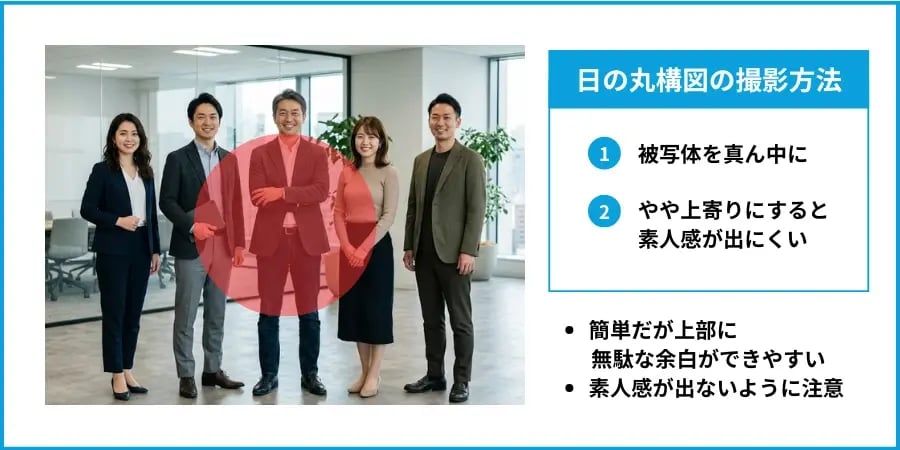
日の丸構図のイメージと撮影方法

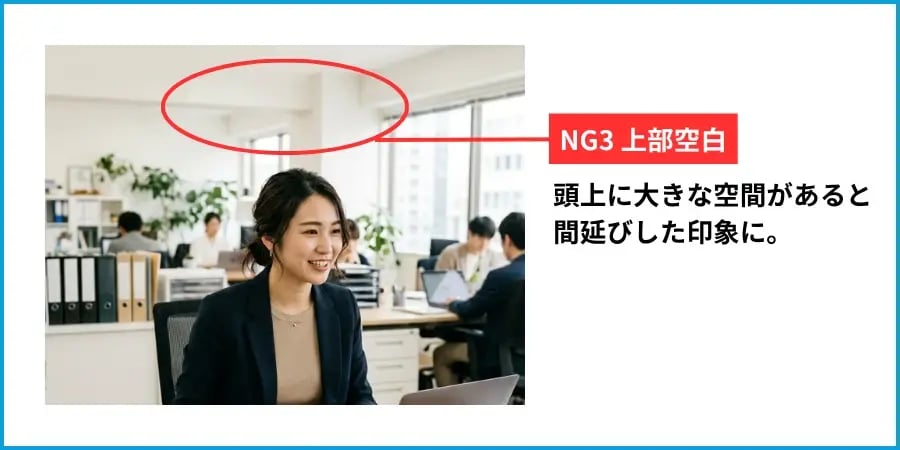
被写体をど真ん中に置く構図。中央に配置するだけなので簡単に撮影できますが、上部に無駄な空白ができやすく、どうしても「素人感」が出やすい点に注意が必要です。

どうしても中央に置きたい場合は、被写体をやや上寄りにするなど上部空白を最小限に抑える工夫が必要です。

写真撮影でやってはいけないこと

以下のNGを避けるだけで、印象が変わります。

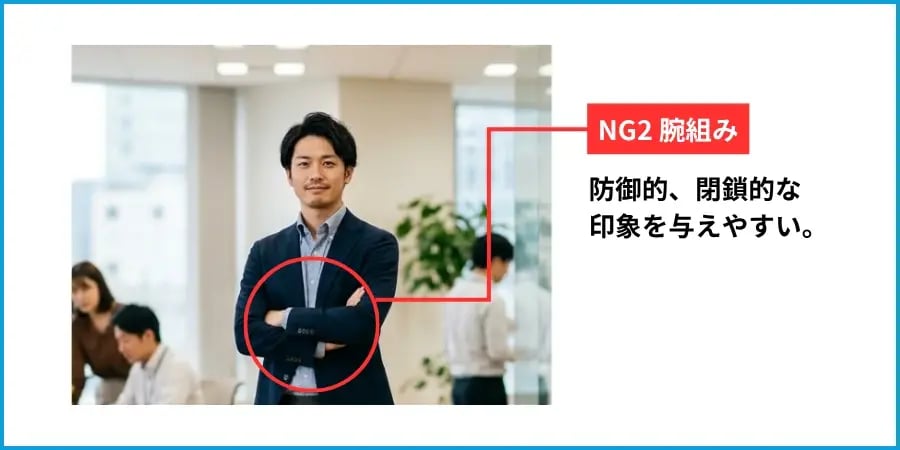
特にnoteやWantedlyの画像でよく見られる4つのNGパターンをまとめたので、写真撮影時には避けるようにしてください。

1. 串刺し構図:被写体の頭や体に背景の線(柱・窓枠など)が刺さるように重なる状態。
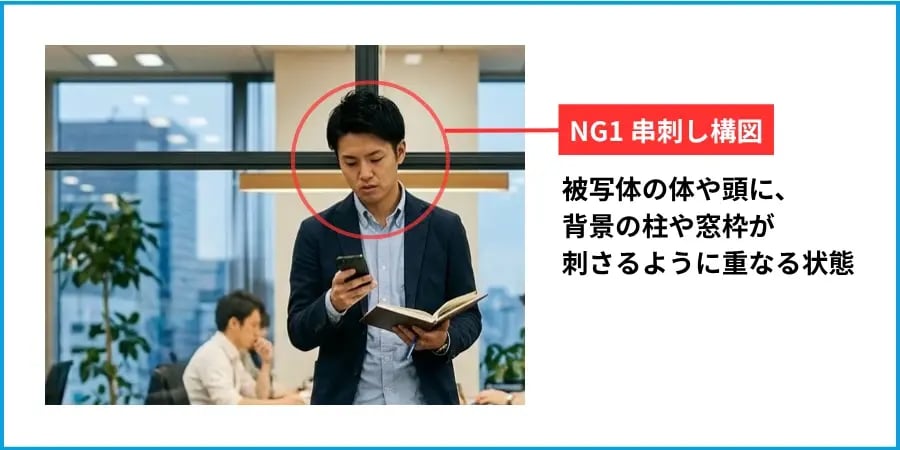
NG1串刺し構図の事例

2. 腕組み:防御的・閉鎖的な印象を与えやすい。

NG2腕組み事例

3. 上部空白:頭上に大きな空間があると間延びした印象に。

NG3上部余白の事例。大きすぎる余白はNG

明るさと光のコントロールで印象の9割が決まる

写真の明るさ・色味で、清潔感や安心感といった第一印象がほぼ決定します。

また、表情やアングルでも印象が変わるので、ここで紹介する撮影方法を取り入れてみてください。

1. 明るさと光のコントロールで清潔感を出す

明るさと光のコントロールで清潔感を出す方法

  • 自然光を入れる
    午前中〜15時頃の、窓からの柔らかい光がベスト。
  • 露出補正を「+」方向に
    スマホの標準カメラは暗めに写りやすいため、+0.3〜+1.0程度明るく設定する。
  • 蛍光灯単独は避ける
    顔色が悪く見えやすく、黄ばんだ印象になりがちです。
  • 逆光・直射日光は注意
    顔が真っ黒になったり、影が強く出すぎたりします。

表情とアングルで親しみやすさを作る方法

  • シャッターを切るタイミング
    「撮りますよ」と構えさせず、雑談しながら連写して自然な笑顔を引き出す。
  • ローアングルはNG
    下からの撮影は威圧感が出たり、二重あごに見えやすい。顔の高さか、やや上から撮るのが鉄則です。
endo
遠藤
PC画面、ホワイトボード、窓ガラスへの写り込みなど、機密情報漏洩リスクにも注意しましょう。

スマートフォンでもOK|具体的な撮影方法

高価なカメラを使えるに越したことはないですが、最新のスマホ、しかも標準のカメラアプリで十分なクオリティが出せます。撮影後に明るさ・色味の微調整をしたい場合は、Adobe Lightroomなどの無料アプリを入れましょう。

  1. 窓際(自然光が入る場所)を確保
  2. 露出補正を+0.3〜+1.0に設定
    iPhoneは画面長押しで露出ロック、Androidは露出スライダー
  3. 雑談しながら自然な笑顔を引き出す
    「最近の面白いプロジェクトは?」「週末何してた?」など、カメラマンから話を振りましょう。
  4. 5〜10枚連写してベストショットを選ぶ
  5. 縦横両方で撮影(横メイン)

これらの原則を守るだけで、フリー素材とは明らかに違う「本気度」が伝わる写真になります。

また、社員の画像を使うとき、肖像権に注意してください。注意点をいかに記載します。

肖像権について

後々トラブルにならないよう、撮影前には使用媒体・期間・加工可否を明記した「肖像権使用同意書」に署名をもらっておきましょう。未成年は保護者同意もとったほうが良いです。

また、退職時は速やかに写真を削除・非公開にしてください。

次は、求人情報やnoteで最も重要な「サムネイル画像」の作り方を解説します。

サムネイル画像の作り方|求人情報にも採用広報にも使える

サムネイルは、候補者がコンテンツに触れるかどうかを決める最初の関門です。

求人票のメイン画像、note記事のサムネイル、Wantedlyのカバー画像など、どれも「読むかスルーするか」の判断を一瞬で下されます。ここでクリックしてもらえなければ、どんなに良い本文を書いても意味がありません。

オシャレさや美しさは二の次。重要なのは「一瞬で興味を引く」ことです。

サムネイルの原則は人物+テキスト情報

最も効果が高いパターンは「人物画像+重ねたテキスト」です。

Rocket Fuelの保険広告に関する調査によると、人間の顔が入っている広告は顔なしの広告に比べて成約率が177%高い結果となりました。

人物画像で親近感を与え、テキストで「何が得られるか」「どんな人向けか」を即座に伝える組み合わせが非常に有効であることが示されています。

また、人物画像は人間の脳が本能的に顔を優先的に認識するため注意を引きやすく、Adwerxの引用研究によると、顔を含む広告は顔なし広告に比べて注意を11倍引きやすい傾向があります。

これにテキストを重ねることで、視覚的な親近感とメッセージの即時理解を同時に達成でき、クリック率が向上します。

一方、人物なしの風景や抽象イラストだけでは、こうした感情的・社会的シグナルが欠如するため注意が散漫になりやすく、クリック率が低下しやすい傾向があります。

事実、Frontiers in Psychologyの眼球追跡実験によると、顔入りバナー広告は顔なし広告に比べて、広告全体・テキスト・製品への注視時間とブランド記憶率が有意に高くなる一方、顔のないクリエイティブではこれらが明確に低下することが確認されています。

タイトル・キャッチコピーでは伝えきれない情報を載せる

サムネイルでは、タイトルでは書ききれない具体的な数字や事実を、先に提示して興味を引きます。

原則として以下のルールを守ってください。

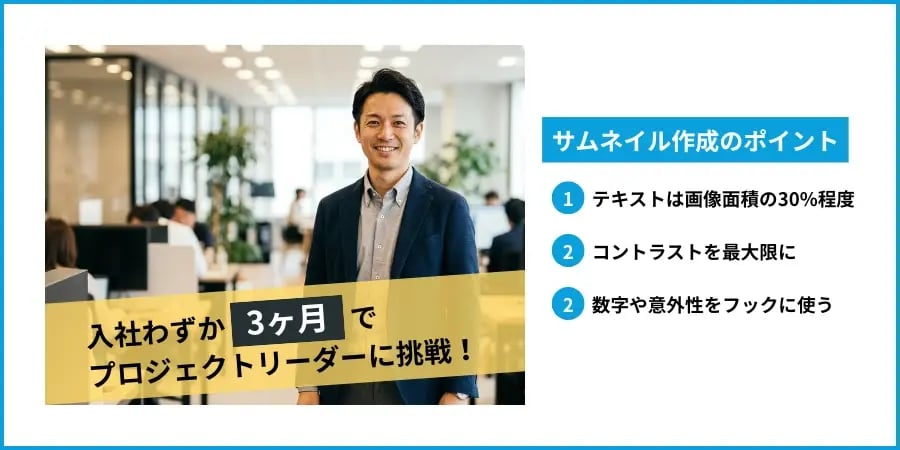
  • 画像面積の30%程度をテキストに充てる(多すぎず少なすぎず)
  • コントラストを最大限に(白背景に黒文字、または濃い背景に白抜き文字など)
  • 数字や意外性をフックに使う(「入社3ヶ月でリーダー」「残業月8h」など)

サムネイル作成のポイント

採用画像の編集方法

現在画像編集ツールを使っている方は、同じツールで問題ありません。

画像編集経験がほとんどない方は、最も手軽で実践しやすいCanvaを使いましょう。私たちミズサキも記事のサムネイル制作にはCanvaを使用しています。


Canvaを使ったサムネイル作成手順

  1. Canvaで「カスタムサイズ」を選び、媒体に合ったサイズを設定
    例:noteサムネイル 1200×630px、Wantedlyカバー 1920×1080pxなど
  2. 自社撮影の人物写真をアップロード
    著作権NG素材は使わないようにしてください。
    (Canvaの無料素材でも、商用利用OKを確認しましょう。)
  3. テキストを重ねる
    フォントは太め・読みやすいもの(Noto Sans JP Boldなど)、サイズは大きめ
  4. コントラストを調整
    テキストに影や縁取りを入れると視認性が上がります。
  5. 色味を統一
    暖色系・寒色系など、サイト全体のトーンに合わせましょう。
endo
遠藤

Canvaを使いこなせば、デザイン初心者でも数分で高品質なサムネイルが作れます。

実際に支援先企業でサムネイルをこの方法で刷新したところ、クリック率が1.5〜2倍になったケースが複数あります。

キャプションは本文の2倍読まれる・具体的な作り方

画像にキャプションを付けないのは、大きな機会損失です。

古典的な広告マンであるデビッド・オグルヴィの言葉に「キャプションは本文の2〜3倍読まれる」というものがあります。

候補者は本文を全部読む前に、まず画像とその下の短い説明に目を通します。ここで興味を引けなければ、スクロールは止まります。

キャプションの重要性

キャプションは「写真の意味」を補完し、候補者に「この会社で働く自分」を想像させる役割を果たします。
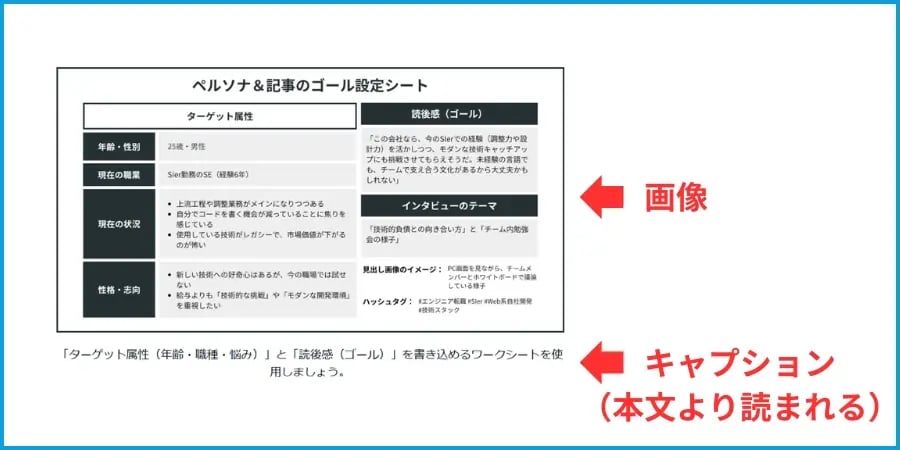
キャプションの場所

Nielsen Norman Groupのアイトラッキング研究でも、画像+キャプションの組み合わせがページ上で最も視線を集めることが確認されています。

ただの説明文ではなく、志望意欲を高めるためのミニセールスレターだと考えてください。

効果的なキャプションの作り方

キャプションの作り方を基本ルールとテクニックを解説します。

キャプションの基本ルール

  • フック1行で一瞬で引き込む

    最初の1文に数字・意外性・疑問を入れて、読むのを止めさせない。

    例:「入社3ヶ月で新規プロジェクトリーダー抜擢。こんなスピードは当社では普通です。」

  • 常に1〜3行以内に収め、トーンを統一

    親しみやすく前向きな口調を徹底。

    媒体に合わせて改行や絵文字を適度に使い、読みやすくする。

    全キャプションで同じトーン(です・ます調か軽い口語か)を守ることで、記事全体に一貫性が生まれます。

  • 具体的な数字を必ず1つ以上入れる

    抽象的な言葉は信頼されにくい。数字で裏付けると説得力が跳ね上がります。

    例:「残業月平均8時間、年休取得率92%。子育て中の先輩が2名も活躍しています。」

キャプションのテクニック・アイデア

  • 社員のリアルストーリーを1エピソード入れる
    「ある日の出来事」で人間味を出す。
    例:「朝のスタンドアップで『この仕様、変えませんか?』と発言したら、即日反映。自分の声がプロダクトに生きる瞬間が最高です。」
  • 質問形で候補者を巻き込む
    「あなたなら?」で自分ごと化を促す。
    例:「毎日同じ業務に飽きたあなた。この環境なら、毎月新しい技術に挑戦できますよ。」
  • 「なぜこの写真?」の背景を説明
    写っていない努力や絆を明かす。
    例:「この笑顔の裏には、3週間の徹夜プロジェクトをチーム全員で乗り切った絆があります。」
  • 感情・価値観をリンクさせる
    候補者が共感しやすいキーワード(成長・仲間・挑戦・バランス)を入れる。
    例:「『一人じゃない』を実感できる。困ったときは必ず誰かが手を差し伸べてくれる文化です。」
  • 写真の外側の情報を補完
    写っていない時間軸や成果を追加。
    例:「このデスクで生まれたアイデアが、現在月間ユーザー15万人を突破したサービスになりました。」
  • 自然な行動喚起を入れる(押し売り禁止)
    押しつけがましくなく、気軽に誘う。
    例:「こんなチームで働いてみたい方は、気軽に『カジュアル面談希望』とコメントください。」
  • 社員本人の一言を引用
    生の声で信頼度が急上昇。
    例:「『失敗を恐れず飛び込め』——先輩の一言で、私は本気で動けるようになりました(開発・佐藤さん)」

これらの要素を組み合わせるだけで、キャプションは単なる説明から「志望度を上げるツール」に変わります。

すべての画像にキャプションを付ける習慣をつけると、記事全体のエンゲージメントが上がります。

採用画像の効果測定で改善する

画像を刷新しただけで終わってはいけません。

実際に候補者の反応がどう変わったかを測定し、PDCAを回すことで成果が積み上がります。

採用画像の効果は「見た目が良くなった」ではなく「数字で証明された変化」で評価してください。

効果測定の主な指標

以下の指標をもとに、画像の効果を測定してください。媒体ごとにトラッキングします。

指標 詳細
応募数 最も直接的な成果指標。画像変更前後で比較。
クリック率(CTR) 求人票やnoteのサムネイルがどれだけクリックされたか。
PV(ページビュー) 閲覧数。画像が魅力的だとPVが増えやすい。
滞在時間 記事や採用サイトにどれだけ長く留まったか。志望度が高いほど長くなる傾向。
スカウト返信率 スカウトを送った場合の返信率。画像が「この会社で働きたい」と思わせると向上。

すべての指標を毎回チェックする必要はありません。

「スカウト返信率をあげたい」「PV数を増やして自社をしてもらう機会を増やしたい」といった目的に沿って、指標を選ぶことをおすすめします。

求人媒体・WantedlyでのA/Bテスト

Wantedlyやビズリーチなどの媒体で最もやりやすいのは「トップ画像(カバー画像)の差し替えによる期間を分けた前後比較」です。媒体自体に高度なA/Bテスト機能がなくても、この方法で十分に検証可能です。

まずは以下の3ステップで、画像変更の効果を検証してみてください。

  1. 現在の画像(Aパターン)を設定し、2週間〜1ヶ月間の数値を記録する。
  2. 次に新しい画像(Bパターン)に差し替え、同じ期間(曜日や日数を揃えて)運用する。
  3. 効果が良かったパターンを適用する。
指標の変化 解釈のポイント
PVが増えた サムネイルのクリック率が向上
(興味を引く力が強まった)
PVが変わらないのに応募数が増えた 志望度やマッチング精度が上がった
(「この会社なら自分に合いそう」と感じる人が増えた)
両方上がった 総合的に効果大。

実際にミズサキの支援先でカバー画像をテキスト入り人物写真に変えたところ、PVが1.3倍、応募数が2.1倍になった事例があります。A/Bテストは低コストで再現性が高いので、積極的に回してください。

noteなどのオウンドメディアでの測定

noteの場合、アナリティクスダッシュボードで以下の指標を確認してください。

noteなどのオウンドメディアで確認する指標

  • インプレッション(表示回数)に対するビュー数(クリック率)
  • スキ数・コメント数(エンゲージメント)
  • 記事ごとのPV推移

例えば、同じテーマの記事を複数本出し、テキストの強さ・写真の表情・色味など、サムネイルのバリエーションを変えて比較してみると、どのパターンが効果的か数値で計測できます。

測定のコツ
  • 同時に変更するのは、画像だけ、キャプションだけなど1つずつ。複数変えると何が効いたかわからなくなる。
  • 最低2週間は同じ条件でデータを取る。曜日・時期の影響を平均化するため。
  • Google Analyticsやnoteのデータをエクスポートして月次で比較表を作ると傾向がわかりやすい。

改善のサイクルを習慣化すると、半年後には「どの画像が効くか」がデータでわかるようになります。感覚ではなく数字で採用広報を最適化していきましょう。

次は、すぐに実践できる「保存版チェックリスト」をまとめます。

【保存版】そのまま使える採用画像・サムネイル作成チェックリスト

これまで解説した撮影原則、サムネイル制作、キャプションの書き方を現場で漏れなく実践するためのチェックリストです。

撮影前、編集時、公開前にこのリストを1つずつ確認するだけで、採用成果に直結する画像が完成します。

採用画像・サムネイル作成チェックリスト

  • 撮影準備・基本
    • 自社社員写真を最低1回は撮影済み(フリー素材は極力排除)
    • 撮影前に肖像権使用同意書を全員から取得済み
    • 撮影場所は窓際・午前中〜15時を予約済み
    • 露出補正を+0.3〜1.0に設定(スマホ標準カメラでOK)
    • 縦横両方で撮影(横推奨)
  • 構図・撮影NGチェック
    • 3分割法(グリッド線ON)を使用している
    • 串刺し構図・腕組み・上部空白・散らかった背景を全カット
    • ローアングル・真正面・逆光・蛍光灯単独を避けている
    • 雑談しながら5〜10枚連写し、自然な笑顔を確保
    • 人物画像は寄り(1〜2人)+引き+テキスト入り全て用意
  • サムネイル・メイン画像
    • 人物+テキスト情報(テキスト面積約30%、コントラストMAX)
    • 本文画像とは別ルールで作成(数字・意外性・行動喚起を入れる)
    • Canvaで作成し、著作権NG素材は未使用
    • 求人票・採用サイト・noteのメイン画像をすべて統一
  • キャプション
    • すべての画像にキャプションを必ず付与
    • フック1行+社員リアルストーリー+数字+質問形の4要素を入れる
      1〜3行以内に収め、全キャプションの口調を統一
    • 「写真に写っていない価値」を必ず1つ以上記載
  • 画像の種類・媒体対応
    • 求人票:テキスト入り人物をメインに使用
    • 採用サイト:全画像のトーン(色味・明るさ)を完全に統一
    • note・採用ブログ:自然体スナップ+インフォグラフィック+スクショをバランスよく配置
endo
遠藤
このチェックリストをルーチン化すれば、毎回の画像制作が効率化され、採用成果が着実に向上します。

採用画像に関するよくある質問

採用画像の実践を進めると、必ず出てくる疑問をQ&A形式でまとめました。現場でよく聞かれるものを中心に、すぐに使える回答を記載しています。

Q. 自社で撮影した写真でも、社員の肖像権はどうすれば大丈夫ですか?

撮影前に必ず「肖像権使用同意書」を取得してください。

ネットで「肖像権同意書 テンプレート」と検索すれば無料のサンプルが多数出てきます。

同意書には以下の項目を明記:

  • 使用媒体(採用サイト、求人票、note、SNSなど)
  • 使用期間(在籍中+退職後一定期間OKか)
  • 加工の可否(色調補正・トリミングOKなど)

全員の署名(未成年は保護者同意も必須)をもらい、原本を保管、退職時は速やかに写真を削除・非公開に切り替えてください。

これを怠ると、後から「削除してほしい」と言われ、対応が面倒になるケースが非常に多いです。

Q. フリー素材は使ってもいいですか?採用で使ってはいけないものは?

基本的に「避ける」のがおすすめです。

特に外国人の握手写真や定番のオフィス風景など、どこにでもあるフリー素材は「本気度が低い」「他社と同じ」と見抜かれやすく、信頼度を下げます。

どうしても使う場合は:

  • 商用利用OK・改変OK・クレジット不要のサイト(Unsplash、Pexelsなど)を選ぶ
  • 利用規約をスクショで保存

ただし、採用成果を最大化したいなら、自社写真に置き換えるのが鉄則です。

フリー素材多用は「採用に本腰を入れていない」というシグナルになりやすいです。

Q. Canvaでサムネイルを作っていますが、著作権的に大丈夫ですか?

Canvaで自分で加工・テキストを入れたデザインは、商用利用OKです(Canvaの規約上)。

ただし、Canvaの規約上、以下のNG行為には注意してください。

  • テンプレートや素材を「無加工のまま」独立して使用・公開する
    必ず自社の写真や独自のテキストを組み合わせて、オリジナルなデザインとして作成してください)
  • 作成したデザインを自社の商標として登録する
    無料プランでも商用利用は可能ですが、有料(王冠マーク)の素材を透かしが入ったまま使うのは見栄えが悪く信頼を損なうため、法人で本格的に運用するならCanva Pro(有料プラン)の導入を推奨します。

法人アカウントでProプランを使い、ダウンロード履歴を残しておくと安心です。

Q. 社員の写真を撮るとき、みんな硬い表情になってしまいます。どうすれば自然な笑顔に?

「撮影しますよ〜」と宣言せず、雑談しながら連写するのが最大のコツです。

推奨手順:

  • 事前に「今日はカジュアルに撮るだけなので、リラックスしてね」と伝える
  • 質問を投げかけて話させながらシャッター(「最近ハマってることは?」「このプロジェクトの面白い話聞かせて!」など)
  • 5〜10枚連写してベストショットを選ぶ
  • ローアングル・真正面は避け、少し斜め上から撮る

これで「証明写真感」が激減し、自然な表情が撮れます。

Q. 写真の更新頻度はどれくらいがいいですか?

最低年1回、理想は半年に1回。

社員の入れ替わり、オフィス移転、新プロジェクト開始時に必ず更新を。

古い写真(髪型・服装・設備が数年前のまま)は「今も同じ会社?」と不信感を与えます。

noteや採用ブログなら、季節イベント(花見、ハロウィン、忘年会)ごとに新鮮なスナップを追加すると、読者のエンゲージメントが上がります。

まとめ

採用活動で成果が出にくいとき、意外と「画像」がボトルネックになっているケースは非常に多いです。

求人票やnote記事、採用サイトにどれだけ丁寧に文章を書いても、視覚的な第一印象が悪ければ候補者はすぐに離脱します。逆に、正しい原則で撮影・編集・キャプションを整えれば、応募数・志望度・スカウト返信率が明確に向上します。

この記事で伝えたポイントを振り返ります。

  • 採用画像は応募数と志望度に直結する
  • 画像の種類を媒体別に使い分ける(求人票はテキスト入り人物優先、noteは自然体スナップ多め)
  • 撮影はスマホで十分、縦ではなく横・3分割法・自然光・露出プラスが基本
  • サムネイルは人物+短いテキスト(数字フック)でクリックを稼ぐ
  • キャプションは本文の2倍読まれる。フック+数字+リアルストーリー+質問形で志望意欲を刺激
  • 効果はA/Bテストと指標(PV・応募数・滞在時間)で測定・改善
  • チェックリストとQ&Aを活用して、毎回の制作を高品質にルーチン化

私たちはプロのカメラマンではありませんが、採用支援の現場で50社以上をサポートし、「結果が出た画像」の共通パターンを抽出してきました。

センスではなく「理論」と「繰り返しの改善」で、採用広報の画像は確実に強みに変えられます。

まずは1枚、テキスト入り人物のサムネイルを作ってみてください。

その小さな一歩が、応募の質と量を変えるきっかけになります。

実践して変化を感じたら、ぜひ周りの採用担当者にもシェアしてみてください。
成果にこだわりがあるなら
KPI改善に特化した採用広報代行
リクルーティングPR-Xにお任せください

形だけの採用広報から、KPIを改善する採用広報へ。
プロのディレクターが現状データの分析から取材・ライティングまで一貫して手掛け、採用人数とミスマッチ解消にコミットします。
サービスを見る
リクルーティングPR-X_mv

なるほど!採用ノウハウ

採用人事に関する最新情報をお届け

最低賃金の月給計算ツール【最新版】|あなたの会社の給与は大丈夫?2025年(令和7年)10月からの最低賃金改正に対応

最低賃金の月給計算ツール【最新版】|あなたの会社の給与は大丈夫?2025年(令和7年)10月からの最低賃金改正に対応

都道府県と労働時間を選ぶだけで、最低賃金の月額を簡単に計算できるツールです。年間休日数・月平均労総日数・月平均労働時間など、労働時間は様々な方法で計算可能です。2025年10月に改正された最低賃金に対応した最新版です。毎年10月に施行される最低賃金の改正について併せて解説しています。

2025年、2026年卒高校生採用スケジュール|高卒就活の独自ルールを解説

2025年、2026年卒高校生採用スケジュール|高卒就活の独自ルールを解説

2025年卒、2026年卒(令和7年卒、令和8年卒)の高校新卒採用の独自ルールとスケジュールについて紹介します。ハローワークへの求人申込書受付開始から企業による選考開始まで、高校新卒採用で抑えておきたい日程について解説しています。

高卒採用の二次募集|スケジュールとポイント

高卒採用の二次募集|スケジュールとポイント

実は高校新卒採用には「一次募集」と「二次募集」が存在します。 高校生は9月に学校を通して応募、選考に進み内定を得ます。 この時期が「一次募集」。 そして一次募集期間終了後に、予定採用人数に足らずさらに募集を継続するか、または追加で採用活動を行うのが「二次募集」です。 今回は二次募集について解説します。

ハローワーク求人票作成のコツ|記載項目別のポイントと例文を紹介

ハローワーク求人票作成のコツ|記載項目別のポイントと例文を紹介

ハローワークの求人票には50項目以上の記載欄がありますが、その中でも特に求職者の心をつかむ重要な6項目を取り上げ、作成ポイントを紹介していきます。各例文を記載していますので、是非参考にしてみてください。 あなたの会社の求人情報をリッチ化し、応募につながる求人票に仕上げることが可能になります。

応募者との連絡にそのまま使えるメッセージテンプレート集・応募者に好かれるために必要な考え方

応募者との連絡にそのまま使えるメッセージテンプレート集・応募者に好かれるために必要な考え方

採用選考では、面接の日程調整、合否通知、書類提出の案内など、応募者とのメッセージのやり取りが多く発生します。 これらのやり取りは、応募者の企業に対する印象に関わるので、気を抜くのは禁物。 すぐに使えるテンプレートを用意しておくことで、適切なタイミングを逃さず、質の高いコミュニケーションを取ることができます。

ハローワークの文字数、行数に対応!ハローワーク求人票用の文字数カウンター&表記調整ツール

ハローワークの文字数、行数に対応!ハローワーク求人票用の文字数カウンター&表記調整ツール

ハローワーク求人票の作成時に困るのが、ハロワ独特の文字数と行数の制限。 項目ごとに縦の行数や横の文字数、全体の文字数が決まっています。 「ハローワークの求人票の作成」がより効率的にできればと想いを込めて、ハロワ求人票専用の文字数カウンター&表記調整ツールを作成しました。 是非ご活用ください!

トルトルくん完全ガイド|料金・評判・導入のコツから分かる採用支援の新常識

トルトルくん完全ガイド|料金・評判・導入のコツから分かる採用支援の新常識

StockSun株式会社の採用代行サービス「トルトルくん」の料金や評判、導入のコツを徹底解説。トルトルくんは、月10万円からの低価格で利用でき、専門性の高いフリーランス人材による13種類もの採用施策を提供。コストパフォーマンスに優れた、中小企業・スタートアップに最適な採用支援サービスとして注目を集めています。

高校新卒採用における求人の出し方|ハローワークへの求人票登録が必須

高校新卒採用における求人の出し方|ハローワークへの求人票登録が必須

高校に求人を出すための手順・やり方を解説しています。高校に求人を出すには、ハローワークで高卒専用の求人票を作る必要があります。申請方法と気を付けるポイントを併せて説明。求人票の他にも高校に送付するべき採用PRコンテンツについても解説しています。